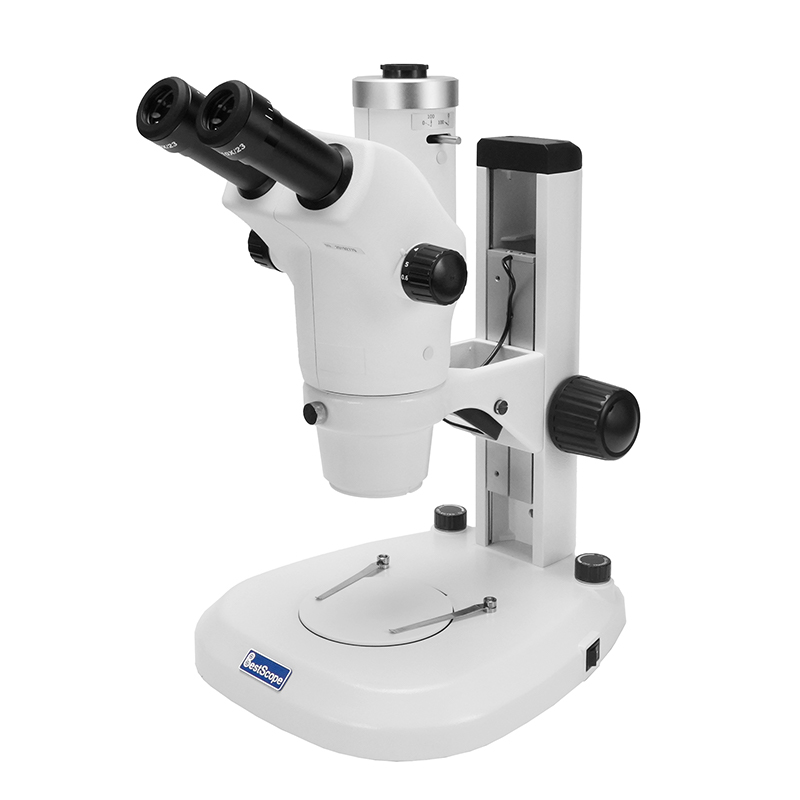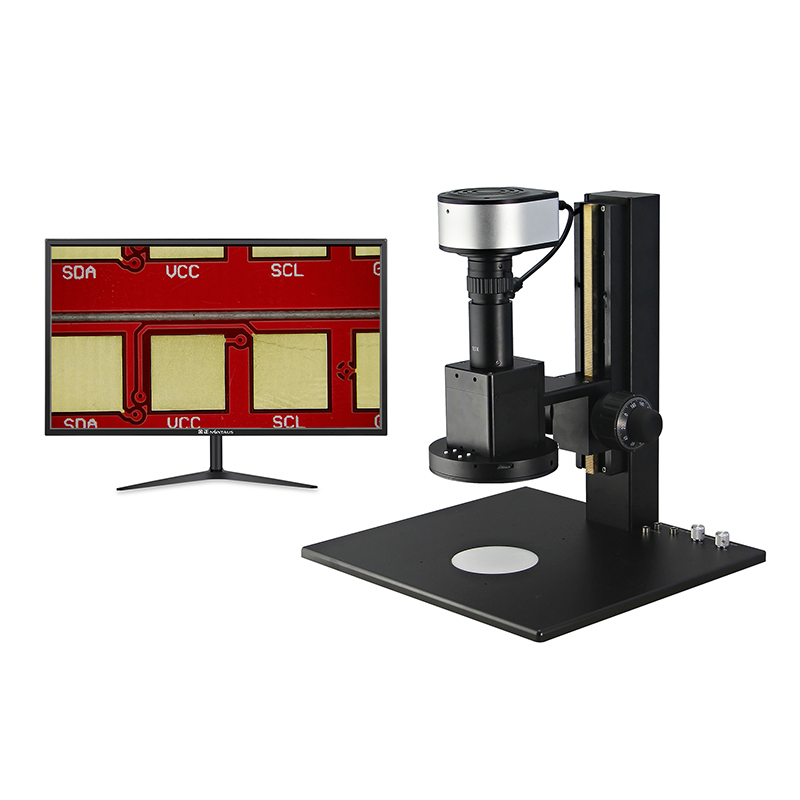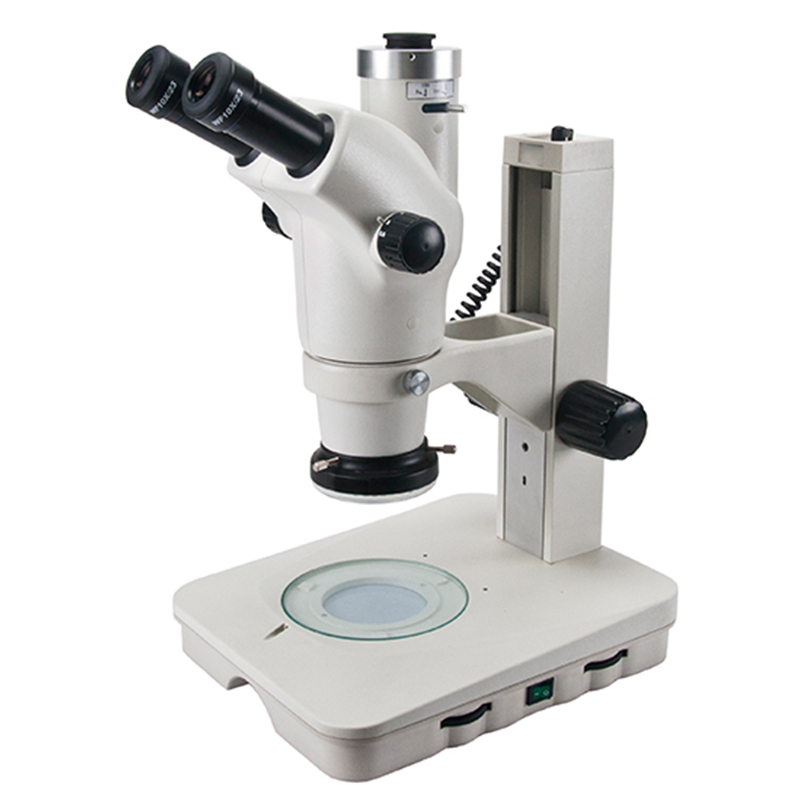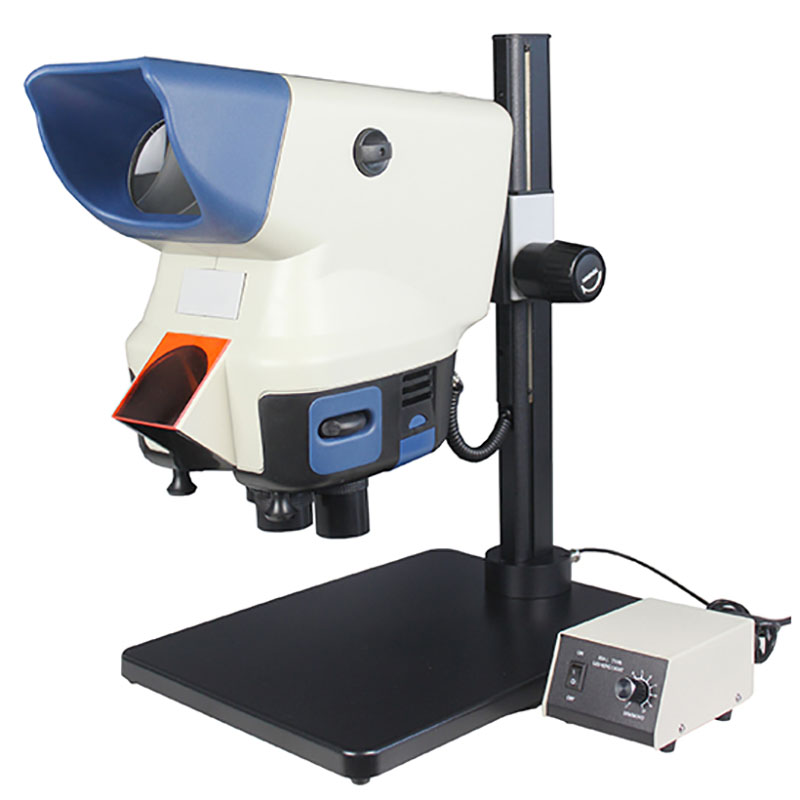

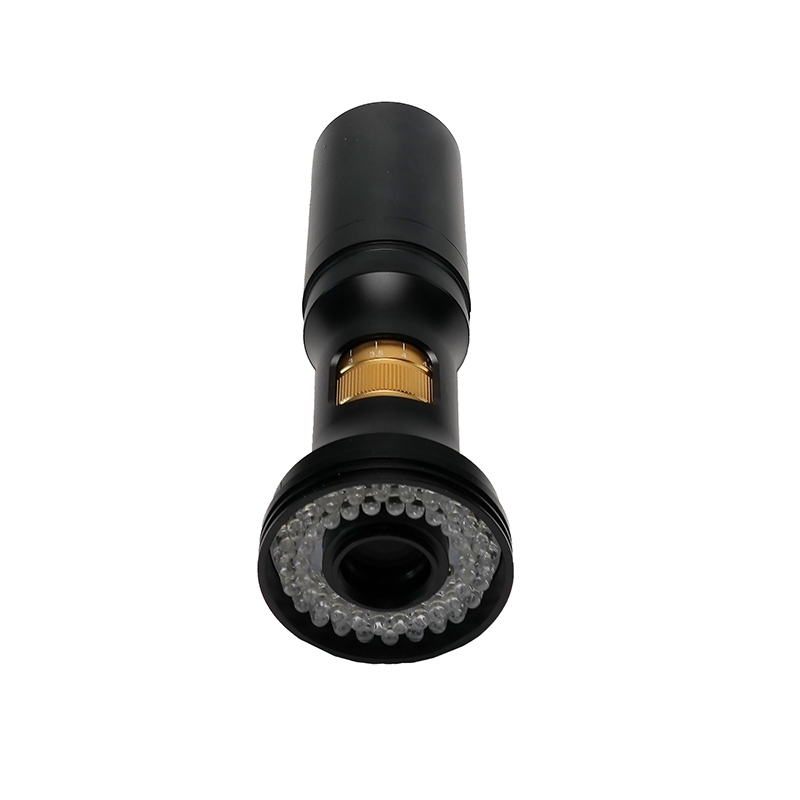
Digitalni zoom mikroskop HDMI serije BS-1008D
Uvod
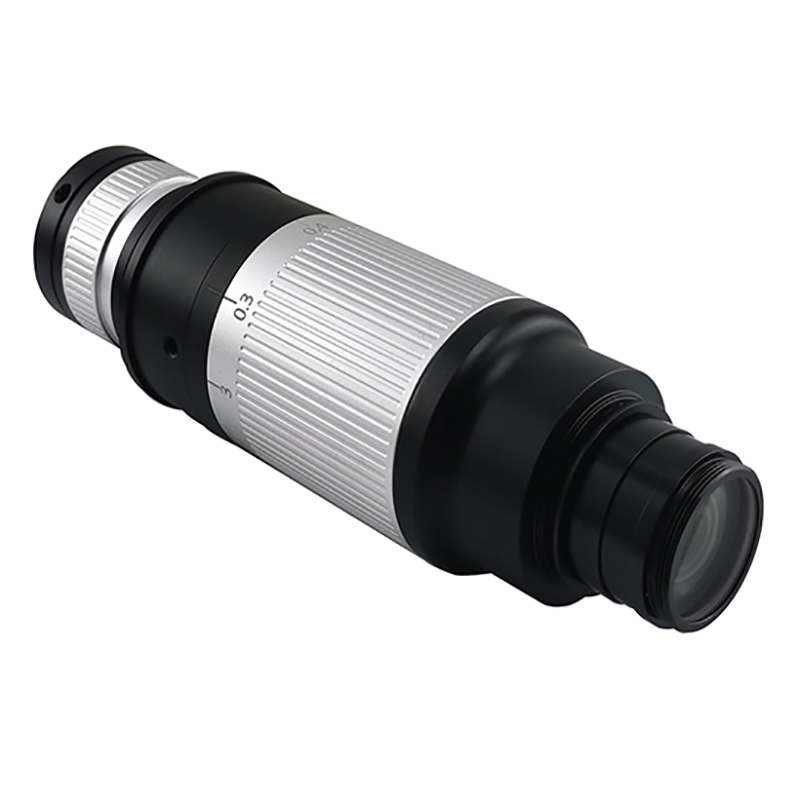
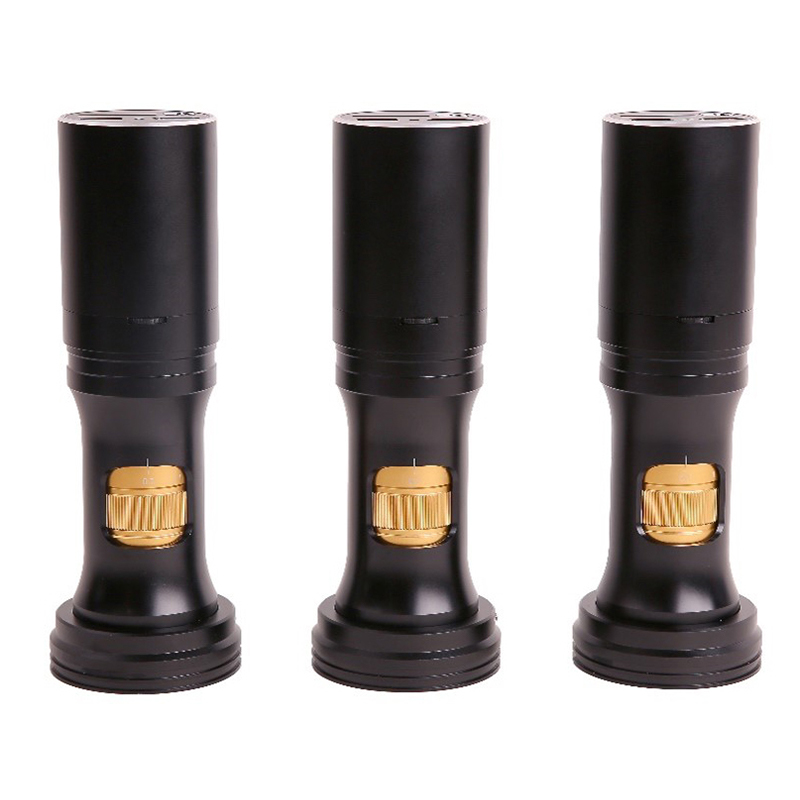
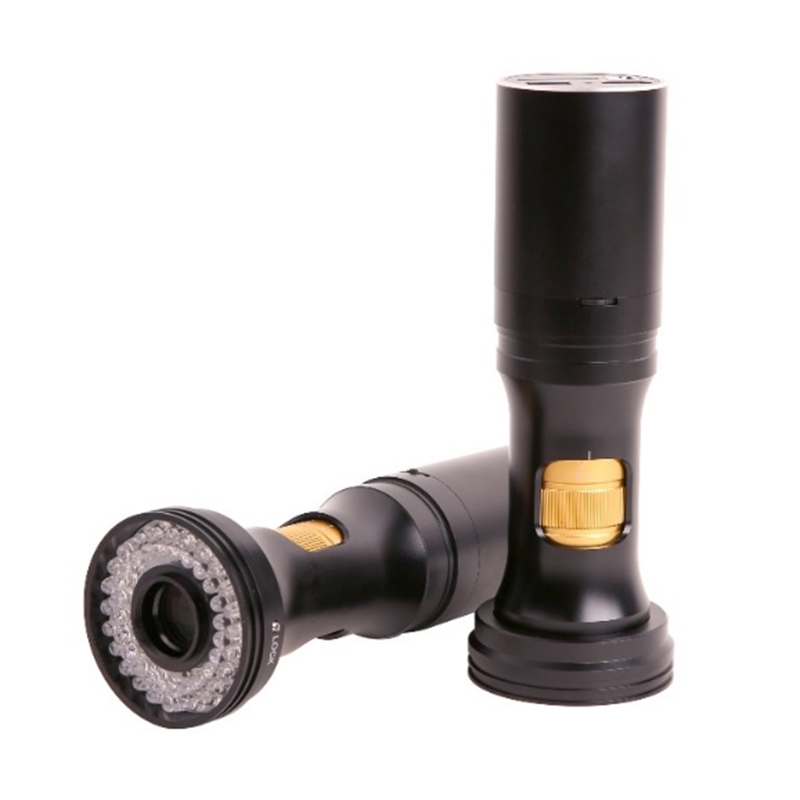
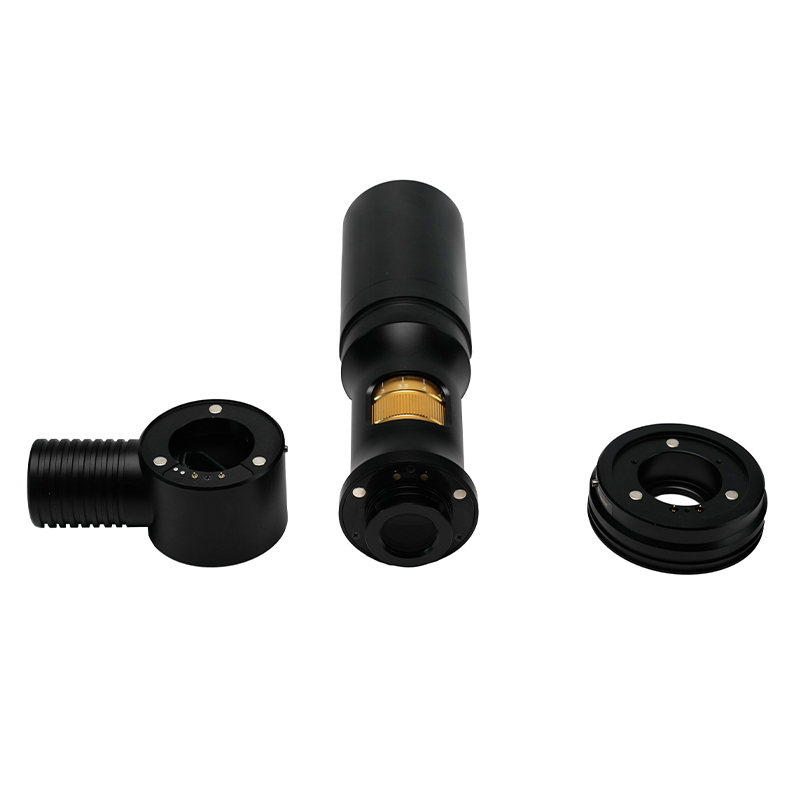
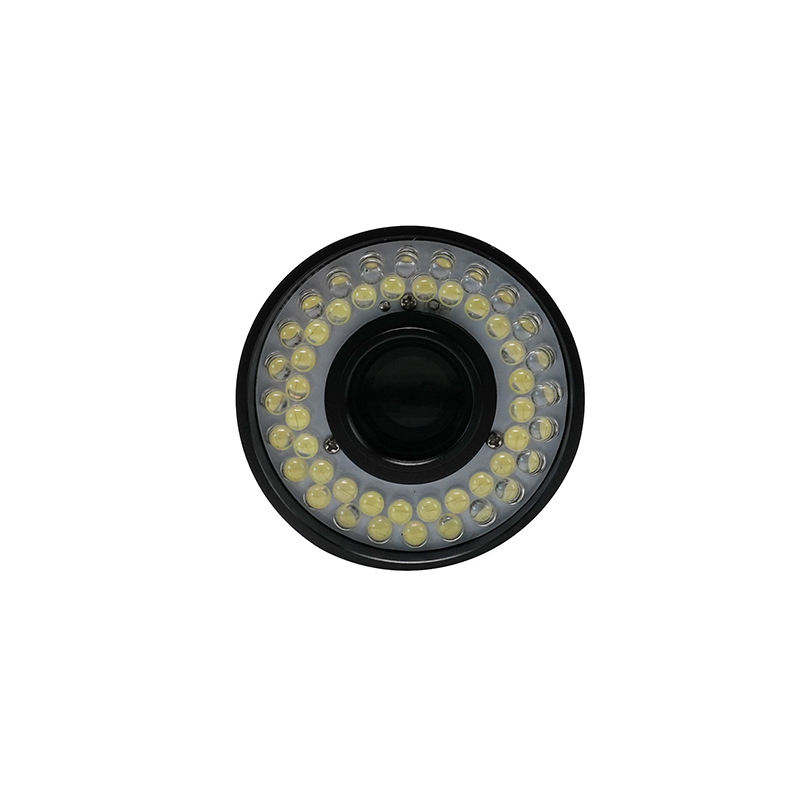
Digitalni mikroskop z zoomom serije BS-1008D je prikazan na naslednji način. Ima objektiv z 8-kratnim neprekinjenim zoomom BS-1008-WXXX-TV050, 1080p HDMI kamero H1080PA in LED obročast svetlobni vir.
Modul H1080PA lahko neposredno dokonča zajemanje videa in slike brez računalnika, modul svetlobnega vira z obročem LED pa je neposredno povezan z modulom H1080PA prek glavnega ohišja objektiva z neprekinjenim optičnim zoomom brez potrebe po zunanjem napajalniku.
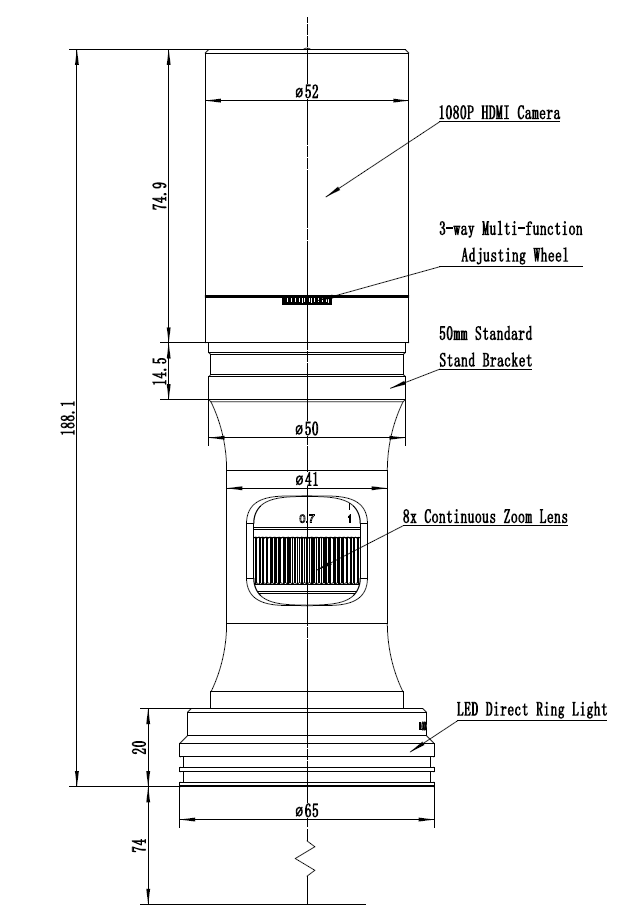
Glavni del BS-1008D
Specifikacija
Glavni parametri BS-1008D so naslednji:
| Optični parametri | |
| Zoom objektiv | BS-1008-W100-TV050 zoom objektiv, 0,7X-5,6X obseg zooma |
| Delovna razdalja | 37,5 mm–160 mm (določeno s pomožnim objektivom) |
| NA | 0,018-0,092 (z W100, 1x pomožni objektiv) |
| Resolucija | 18,6 um–3,65 um (z W100, 1x pomožni objektiv) |
| Polje | 0,99 mm-34,28 mm |
| Izbirni cilj | 0,50x, 0,75x, 1,00x, 1,50x, 2,00x (izbirno) |
| Drugi neobvezni cilj | Neskončni mikroskopski objektiv (lahko se uporablja tako biološki mikroskopski objektiv kot metalografski mikroskopski objektiv) |
| Dimenzije | 188 mm x 52 mm |
| Vmesnik nosilca | Standardno 50 mm |
| Modul digitalne kamere HDMI | |
| Kamera HDMI 1080P | H1080PA, integriran z zoom objektivom |
| Senzor | Sony IMX307(C), 1/2,8"(5,57x3,13), velikost slikovnih pik 2,9x2,9um |
| G Občutljivost/temni signal/dinamični razpon/SNR | 1300mv z 1/30s/NA/NA/NA |
| FPS/Ločljivost | 60@1920*1080 (HDMI) |
| Izpostavljenost | 0,01~1000 ms |
| Izhodni način | HDMI izhod |
| Shranjevanje slike | Uporabite kartico SD, da shranite zajeto sliko ali video |
| Programska oprema | Za nadzor kamere uporabite vgrajeno programsko opremo XCamView |
| ISP | Imeti zmogljiv ISP in druge sorodne funkcije obdelave |
| Svetlobni modul | |
| LED obročna luč | LED direktna obročasta luč z nastavljivo svetlostjo (brez napajalnega kabla) (BS-1008DRL-NPC) |
| LED obročasta polarizacijska lučka | LED direktna obročasta polarizacijska luč z nastavljivo svetlostjo (brez napajalnega kabla), (BS-1008DRPL-NPC) |
| Koaksialni svetlobni modul | LED koaksialni svetlobni modul z nastavljivo svetlostjo (brez napajalnega kabla), (BS-1008CL_NPC) |
| Napajanje | Vgrajen napajalnik, brez težav z navijanjem napajalnega kabla, bolj svobodno opazovanje vzorcev |
| Način namestitve | Ekspresna sesalna namestitev druge stopnje, priročna in preprosta |
| Nadzor svetlosti | S 3-smernim večfunkcijskim nastavitvenim kolescem ali programskim GUI lahko strojna in programska oprema sinhrono prilagodita intenzivnost svetlobe brez težav |
Optična specifikacija
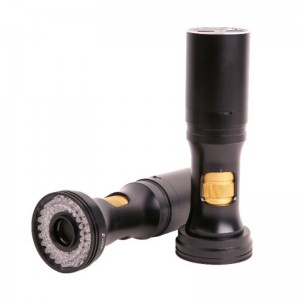
BS-1080D in LED obročast svetlobni vir
| Pomožni cilj | Specifikacija | TV objektiv TV050 za 1/3" senzor | |
| Nizka | visoko | ||
| W100, 1.0X (80 mm WD) | PMAG | 0,35X~2,80X | |
| FOV | 17,14 mm | 2,14 mm | |
| NA | 0,018 | 0,092 | |
| W050, 0,5X (160 mm WD) | PMAG | 0,18X~1,40X | |
| FOV | 34,28 mm | 4,28 mm | |
| NA | 0,009 | 0,046 | |
| W075, 0,75X (105 mm WD) | PMAG | 0,26X~2,10X | |
| FOV | 20,81 mm | 2,86 mm | |
| NA | 0,013 | 0,069 | |
| W150, 1,5X (51,5 mm WD) | PMAG | 0,53X~4,20X | |
| FOV | 11,43 mm | 1,43 mm | |
| NA | 0,026 | 0,138 | |
| W200, 2,0X (37,5 mm WD) | PMAG | 0,70X~5,60X | |
| FOV | 8,57 mm | 1,07 mm | |
| NA | 0,035 | 0,182 | |
| Opombe | Pri uporabi koaksialne osvetlitve lahko nizka povečava povzroči vinjetiranje. Pri uporabi neskončnih objektivov kot modula pomožne leče (na voljo je adapter) so PMAG, FOV in NA BS-1008 odvisni od parametrov objektivov. | ||
WD: Delovna razdalja;
PMAG: primarna povečava;
FOV: Vidno polje na strani objekta;
NA: numerična apertura;
Opomba: Neskončno popravljeni objektivi omejujejo uporabno območje povečave sistema zaradi neenakomerne osvetlitve. Največji format senzorja je 2/3".
Razpoložljiva vrata na zadnji strani ohišja kamere
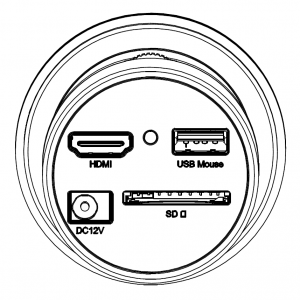
Zgornja plošča BS-1008D
| Vmesnik | Opis funkcije |
| USB miška | Priključite miško USB za preprosto upravljanje z vgrajeno programsko opremo XCamView |
| HDMI | Ustreza standardu HDMI1.4. Video izhod formata 1080P za standardni monitor FHD |
| SD | Skladen s standardom SDIO3.0 in kartico SD lahko vstavite za shranjevanje videa in slik |
| DC12V | Priključek napajalnika (12V/1A) |
| LED | LED indikator stanja |
Funkcija kamere H1080PA BS-1008D
Video izhod
| Video izhodni vmesnik | Opis funkcije |
| Vmesnik HDMI | Skladen s standardom HDMI1.4; 60fps@1080P |
Zajem slike in shranjevanje videa na kartico SD
| Ime funkcije | Opis funkcije |
| Shranjevanje videa | Format videa: 2M(1920*1080) datoteka MP4, kodirana s H264; hitrost sličic pri shranjevanju videa: 50~60 sličic na sekundo (povezano z zmogljivostjo kartice SD); |
| Zajem slike | 2M (1920*1080) JPEG slika na kartici SD |
| Shranjevanje meritev | Podatki o meritvah, shranjeni v drugem sloju z vsebino slike; Podatki o meritvah so shranjeni skupaj z vsebino slike v načinu zapisovanja. |
Funkcija ISP
| Ime funkcije | Opis funkcije |
| Osvetlitev/ojačanje | Samodejna/ročna osvetlitev |
| Ravnovesje beline | Ročni / samodejni / ROI način |
| Ostrenje | Podprto |
| 3D odpravljanje hrupa | Podprto |
| Prilagoditev nasičenosti | Podprto |
| Nastavitev kontrasta | Podprto |
| Nastavitev svetlosti | Podprto |
| Prilagoditev gama | Podprto |
| 50HZ/60HZ funkcija proti utripanju | Podprto |
Funkcija delovanja slike
| Ime funkcije | Opis funkcije |
| Povečaj/pomanjšaj | Do 10X |
| Ogledalo/preklop | Podprto |
| Zamrzni | Podprto |
| Cross Line | Podprto |
| Brskalnik za vdelane datoteke | Podprto |
| Predvajanje videa | Podprto |
| Merilna funkcija | Podprto |
Druge funkcije
| Ime funkcije | Opis funkcije |
| Obnovi tovarniške nastavitve | Podprto |
| Podpora za več jezikov | Angleščina / poenostavljena kitajščina / tradicionalna kitajščina / korejščina / tajščina / francoščina / nemščina / japonščina / italijanščina / ruščina |
Postopek namestitve BS-1008D
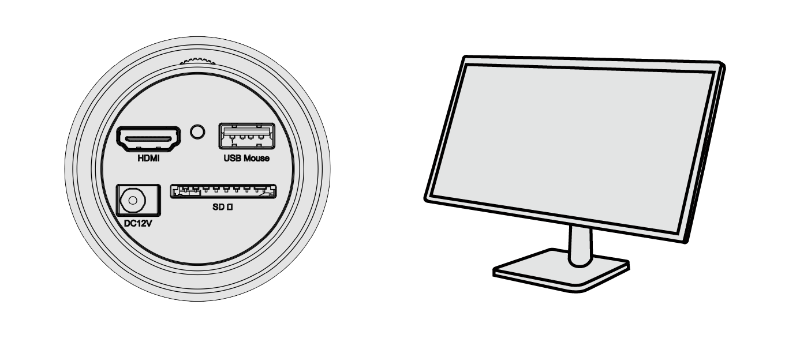
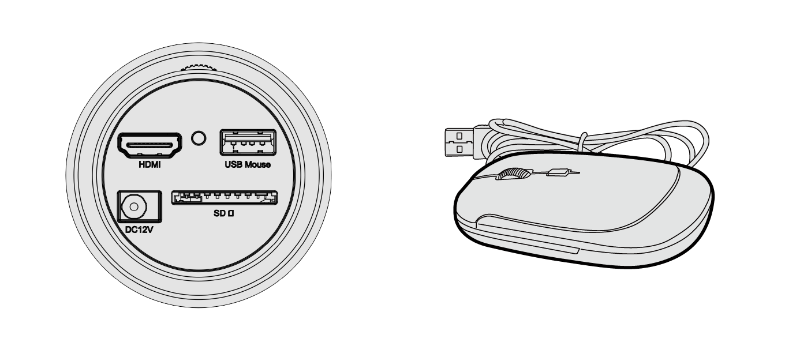
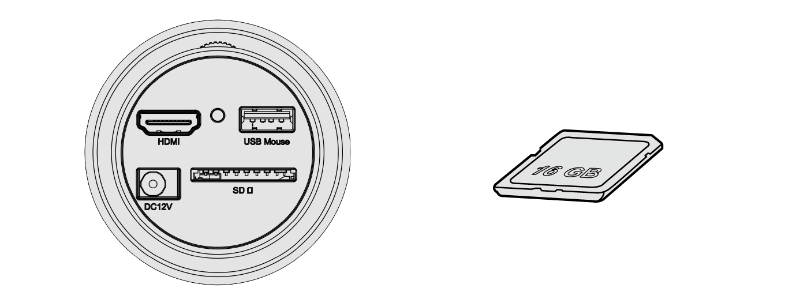
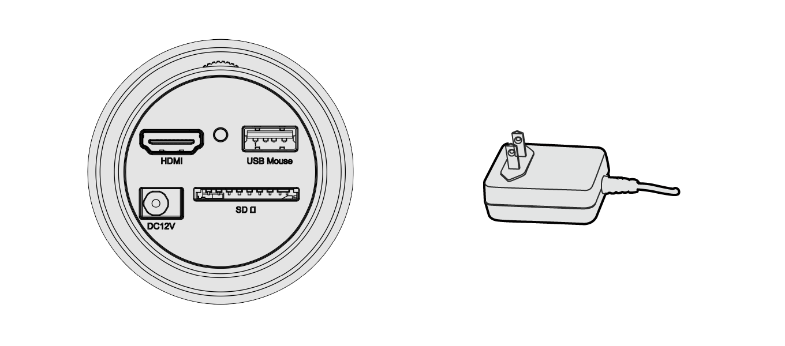
Poleg BS-1008D potrebujete samo monitor HDMI, priložen kabel HDMI, miško USB, kartico SD in napajalnik (12V/1A). Koraki za zagon BS-1008D so navedeni spodaj:
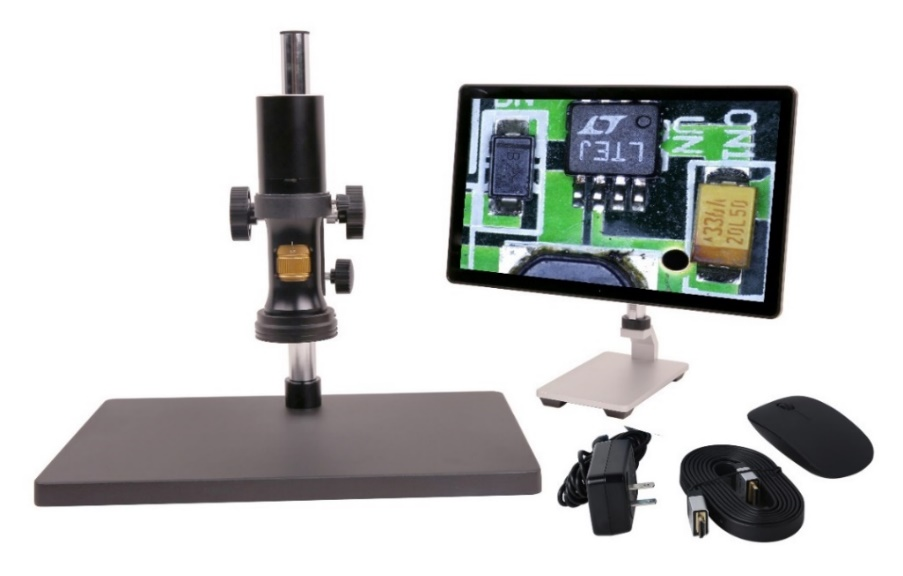
BS-1008D in njegova dodatna oprema
Povežite fotoaparat z monitorjem HDMI s kablom HDMI;
Vstavite priloženo miško USB v vrata USB fotoaparata;
Vstavite priloženo kartico SD v kartico SD kamere HDMI;
Priključite kamero na napajalnik (12V/1A) in jo vklopite;
Vklopite monitor in si oglejte video v XCamView programsko opremo. Premaknite miško na levi, zgornji ali spodnji del uporabniškega vmesnika XCamView, pojavila se bo druga nadzorna plošča ali uporabniški vmesnik in uporabniki bodo lahko brez težav upravljali z miško.
Informacije o pakiranju BS-1008D
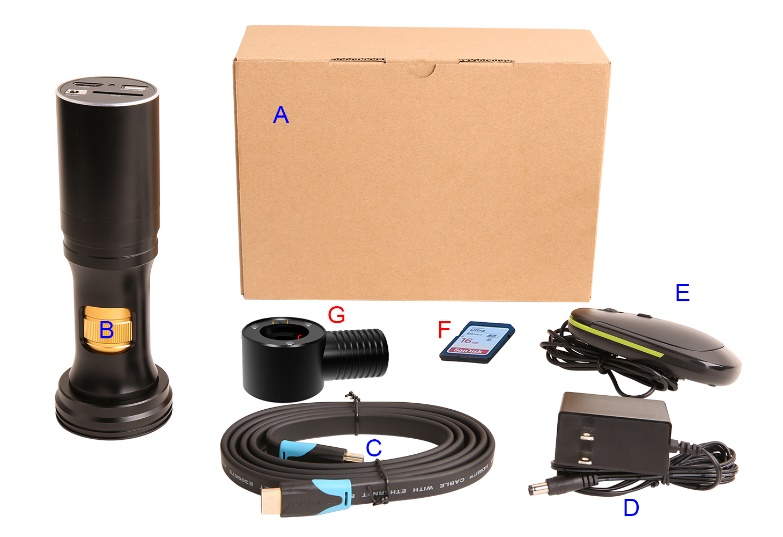
Informacije o pakiranju BS-1008D
| Standardni pakirni seznam | ||
| A | Darilna škatla: D: 17,5 cm Š: 17,5 cm V: 8,5 cm (1 kos, 0,85 kg/ škatla) | |
| B | Glavno ohišje BS-1008D | |
| C | kabel HDMI | |
| D | Napajalnik: Vhod: AC 100~240V 50Hz/60Hz, Izhod: DC 12V 1A | Ameriški standard: Model: POWER-U-12V1A(MSA-C1000IC12.0-12W-US): Standard UL/CE/FCCEMI: FCC del 15, poddel B Standard EMS: EN61000-4-2,3,4,5,6 |
| Evropski standard: Model: POWER-E-12V1A(MSA-C10001C12.0-12W-DE): Standard UL/CE/FCCEMI: FCC, del 15, poddel B Standard EMS: EN61000-4-2,3,4,5,6 | ||
| E | Miška USB/brezžična miška USB | |
| Izbirni dodatek | ||
| F | SD kartica (16G) | |
| G | Koaksialni svetlobni modul | |
| H | Druga pomožna leča (ni prikazana) | |
| I | Drugi svetlobni vir LED (prikazano) | |
Kratka predstavitev uporabniškega vmesnika kamere BS-1008D in njenih funkcij
Uporabniški vmesnik XCamView
Uporabniški vmesnik kamere BS-1008D, prikazan na naslednji sliki, vključuje nadzorno ploščo kamere na levi strani okna za video, orodno vrstico za meritve na vrhu okna za video in orodno vrstico za nadzor kamere za sintezo na dnu okna za video.
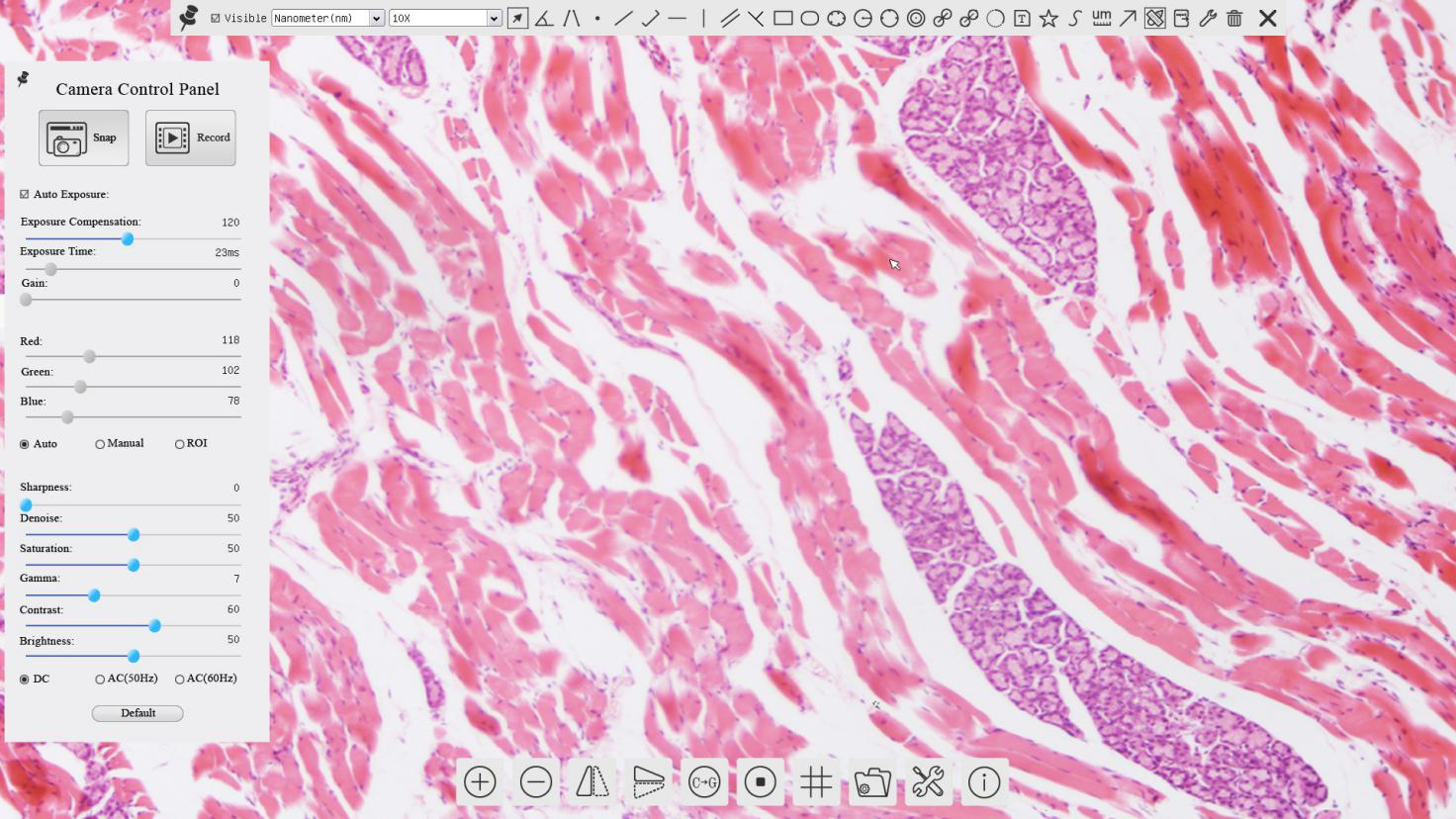
Nadzorni uporabniški vmesnik kamere BS-1008D
| Opombe | |
| 1 | Če želite prikazati nadzorno ploščo kamere, premaknite miško na levo stran video okna. Za podrobnosti glejte razdelek 0 |
| 2 | Premaknite kazalec miške na vrh video okna, pojavila se bo orodna vrstica za meritve za kalibracijo in meritve. Ko uporabnik z levo miškino tipko klikne gumb Float/Fixed v orodni vrstici za merjenje bo popravljena orodna vrstica za merjenje. V tem primeru se nadzorna plošča kamere ne bo pojavila samodejno, tudi če uporabnik premakne kazalec miške na levo stran video okna. Samo ko uporabnik z levim klikom na v orodni vrstici za merjenje bo popravljena orodna vrstica za merjenje. V tem primeru se nadzorna plošča kamere ne bo pojavila samodejno, tudi če uporabnik premakne kazalec miške na levo stran video okna. Samo ko uporabnik z levim klikom na gumb na orodni vrstici za merjenje za izhod iz merilnega postopka, ali bodo lahko izvajali druge operacije na nadzorni plošči kamere ali orodni vrstici za nadzor kamere Synthesis. Med postopkom merjenja, ko je izbran določen merilni objekt, se nadzorna vrstica Lokacija predmeta in atributi gumb na orodni vrstici za merjenje za izhod iz merilnega postopka, ali bodo lahko izvajali druge operacije na nadzorni plošči kamere ali orodni vrstici za nadzor kamere Synthesis. Med postopkom merjenja, ko je izbran določen merilni objekt, se nadzorna vrstica Lokacija predmeta in atributi se prikaže za spreminjanje lokacije in lastnosti izbranega predmeta. Za podrobnosti glejte razdelek 7.3 se prikaže za spreminjanje lokacije in lastnosti izbranega predmeta. Za podrobnosti glejte razdelek 7.3 |
| 3 | Ko uporabnik premakne kazalec miške na dno video okna, se samodejno pojavi orodna vrstica za nadzor kamere Synthesis. . Za podrobnosti glejte razdelek 0. . Za podrobnosti glejte razdelek 0. |
Nadzorna plošča kamere na levi strani video okna
Nadzorna plošča kamere nadzoruje kamero, da doseže najboljšo kakovost videa ali slike v skladu s posebnimi aplikacijami; Samodejno se prikaže, ko miškin kazalec premaknete na levo stran video okna. Levi klik gumb, da dosežete stikalo Display/Auto Hide na nadzorni plošči kamere.
| Nadzorna plošča kamere | funkcija | Opis funkcije |
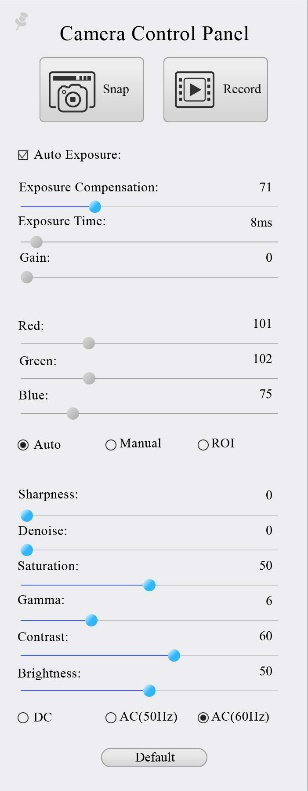 | Snap | Posnemite sliko in jo shranite na kartico SD |
| Zapis | Posnemite video in ga shranite na kartico SD | |
| Samodejna osvetlitev | Ko je označena možnost Auto Exposure (Samodejna osvetlitev), bo sistem samodejno prilagodil čas osvetlitve in ojačanje glede na vrednost kompenzacije osvetlitve | |
| Izravnava osvetlitve | Na voljo, ko je potrjena samodejna osvetlitev. Povlecite v levo ali desno, da prilagodite izravnavo osvetlitve glede na trenutno svetlost videa, da dosežete ustrezno vrednost svetlosti | |
| Čas izpostavljenosti | Na voljo, ko samodejna osvetlitev ni označena. Podrsajte v levo ali desno, da zmanjšate ali povečate čas osvetlitve in prilagodite svetlost videa | |
| Dobiček | Prilagodite ojačanje, da zmanjšate ali povečate svetlost videa. Hrup bo ustrezno zmanjšan ali povečan | |
| Rdeča | Podrsajte v levo ali desno, da zmanjšate ali povečate delež rdeče v RGB na videu | |
| zelena | Podrsajte v levo ali desno, da zmanjšate ali povečate delež zelene v RGB na videu | |
| Modra | Povlecite v levo ali desno, da zmanjšate ali povečate delež modre v RGB na videu | |
| Samodejno ravnovesje beline | Neprekinjeno prilagajanje ravnovesja beline glede na video | |
| Ročno ravnovesje beline | Prilagodite rdeči ali modri element, da nastavite ravnovesje beline za video. | |
| ROI Ravnovesje beline | Nastavitev beline je mogoče prilagoditi, ko se območje ROI spremeni glede na vsebino v območju ROI. | |
| Ostrina | Prilagodite raven ostrine videa | |
| Odpravljanje hrupa | Povlecite levo ali desno, da zmanjšate hrup v videu | |
| Nasičenost | Prilagodite raven nasičenosti videa | |
| Gama | Prilagodite raven gama videa. Povlecite v desno, da povečate gama, in v levo, da zmanjšate gama. | |
| Kontrast | Prilagodite raven kontrasta videa. Podrsajte v desno, da povečate kontrast, in v levo, da zmanjšate kontrast. | |
| DC | Pri osvetlitvi z enosmernim tokom ne bo nihanja svetlobnega vira, zato ni potrebe po kompenzaciji utripanja svetlobe | |
| AC (50 HZ) | Preverite AC (50 HZ), da odpravite utripanje, ki ga povzroča svetlobni vir 50 Hz | |
| AC (60 HZ) | Preverite AC (60 HZ), da odpravite utripanje, ki ga povzroča svetlobni vir 60 Hz | |
| Privzeto | Obnovite vse nastavitve na nadzorni plošči kamere na privzete vrednosti |
Orodna vrstica za meritve na vrhu video okna
Orodna vrstica za meritve se prikaže, ko premaknete kazalec miške na katero koli mesto blizu zgornjega roba video okna. Tukaj je uvod v različne funkcije v orodni vrstici za merjenje:

Orodna vrstica za merjenje na zgornji strani video okna
| Ikona | funkcija |
 | Stikalo Float/Fix v orodni vrstici za merjenje |
 | Prikaži/skrij merilne objekte |
 | Izberite želeno mersko enoto |
 | Izberite Povečava za meritev po kalibraciji |
 | Izbira predmeta |
 | Kot |
 | 4-točkovni kot |
 | točka |
 | Poljubna črta |
 | 3 točke Line |
 | Vodoravna črta |
 | Navpična črta |
 | 3-točkovna navpična črta |
 | Vzporedno |
 | Pravokotnik |
 | Elipsa |
 | 5-točkovna elipsa |
 | krog |
 | 3 Točkovni krog |
 | Annulus |
 | Dva kroga in njuna sredinska razdalja |
 | 3 točke Dva kroga in središčna razdalja |
 | Arc |
 | Besedilo |
 | Poligon |
 | Krivulja |
 | Vrstica lestvice |
 | Puščica |
 | Izvedite kalibracijo, da določite ustrezno razmerje med povečavo in ločljivostjo, ki bo vzpostavilo ustrezno razmerje med mersko enoto in velikostjo slikovnih pik senzorja. Kalibracijo je treba opraviti s pomočjo mikrometra. Za podrobne korake izvajanja kalibracije glejte priročnik za pomoč ToupView. |
 | Izvoz podatkov o meritvah v datoteko CSV (*.csv) |
 | Nastavitev meritev |
 | Izbrišite vse merilne objekte |
 | Izhod iz načina merjenja |
| | Ko se meritev konča, z levo tipko miške kliknite posamezen merilni objekt in prikazala se bo nadzorna vrstica za lokacijo in lastnosti objekta. Uporabnik lahko premakne predmet tako, da ga povleče z miško. Toda natančnejše premikanje bi lahko naredili z nadzorno vrstico. Ikone v nadzorni vrstici pomenijo Premakni levo, Premakni desno, Premakni navzgor, Premakni navzdol, Prilagoditev barve in Izbriši. |
Opomba:
1) Ko uporabnik z levo miškino tipko klikne gumb Prikaži/skrij v orodni vrstici za merjenje bo popravljena orodna vrstica za merjenje. V tem primeru se nadzorna plošča kamere ne bo samodejno pojavila, tudi če kazalec miške premaknete na levi rob video okna. Samo ko uporabnik z levo tipko miške kliknegumb na orodni vrstici za merjenje za izhod iz načina merjenja, ali bodo lahko izvajali druge operacije z nadzorno ploščo kamere ali orodno vrstico za nadzor kamere Synthesis.
2) Ko je med postopkom merjenja izbran določen merilni objekt, se nadzorna vrstica Lokacija in atributi objektase prikaže za spreminjanje lokacije predmeta in lastnosti izbranih predmetov.
Ikone in funkcije orodne vrstice za nadzor kamere Synthesis na dnu video okna

| Ikona | funkcija | Ikona | funkcija |
 | Povečajte video okno |  | Pomanjšaj video okno |
 | Vodoravni preobrat |  | Vertikalni preobrat |
 | Barva/Siva |  | Zamrznitev videa |
 | Prikaz prečne črte |  | Brskajte po slikah in videoposnetkih na kartici SD |
  | nastavitve |  | Preverite različico XCamView |
TheNastavitev je relativno bolj zapletena kot druge funkcije. Tukaj je več informacij o tem:
Nastavitev>Merjenje
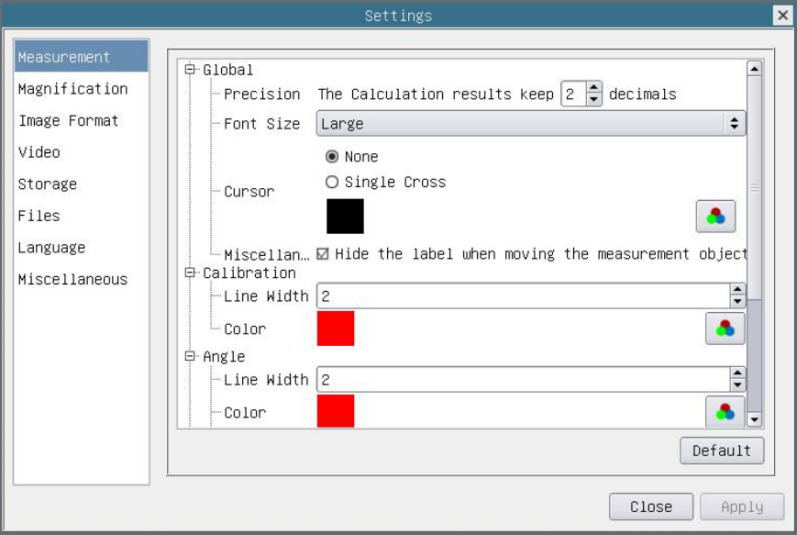
Nastavitev merjenja
| Globalno | Natančnost | Uporablja se za nastavitev števila števk za decimalno vejico rezultata meritve |
| Umerjanje | Širina črte | Uporablja se za določanje širine črt za kalibracijo; |
| barva | Uporablja se za določanje barve črt za kalibracijo; | |
| Končna točka | Vrsta: Uporablja se za določanje oblike končnih točk črt za kalibracijo: Null pomeni brez končnih točk, pravokotnik pomeni pravokotno vrsto končnih točk. Omogoča lažjo poravnavo; | |
| Točka, kot, črta, vodoravna črta, navpična črta, pravokotnik, krog, elipsa, kolobar, dva kroga, mnogokotnik, krivulja | ||
| Levi klik skupaj z zgoraj omenjenim ukazom Measurement bo razkril ustrezne nastavitve atributa za nastavitev posamezne lastnosti merilnih objektov. | ||
Nastavitev>Povečava
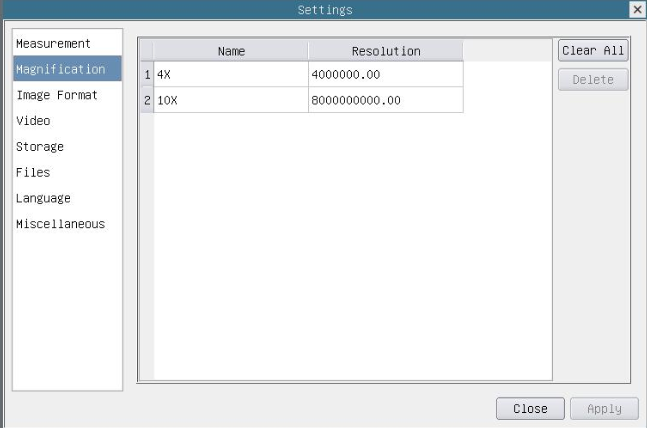
Obsežna stran z nastavitvami za umerjanje povečave
| Ime | Ime povečave, običajno povečava objektiva mikroskopa, se uporablja kot ime povečave pri kalibraciji, na primer 4X, 10X, 100X itd. Poleg tega lahko v ime povečave dodate tudi druge uporabniško določene informacije, na primer model mikroskopa, ime operaterja itd. |
| Resolucija | Pikslov na meter. Slikovne naprave, kot so mikroskopi, imajo visoko ločljivost; |
| Počisti vse | Kliknite gumb Počisti vse, da počistite umerjene povečave; |
| Izbriši | Kliknite Izbriši, da izbrišete izbrano povečavo; |
Nastavitve>Oblika slike
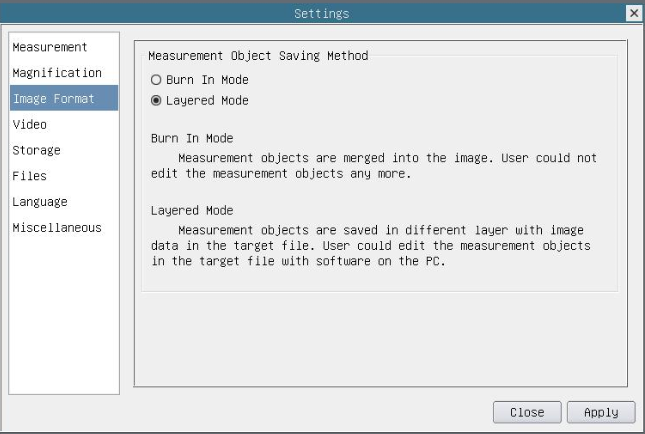
Stran z obsežnimi nastavitvami formata slike
| Metoda shranjevanja merilnega objekta | Zapiši v načinu: Merjeni objekti se združijo v trenutno sliko. Uporabnik ni mogel več urejati merilnih objektov. Ta način ni reverzibilen. Večplastni način: Merilni objekti so shranjeni v drugi plasti s trenutnimi slikovnimi podatki v ciljni datoteki. Uporabnik lahko ureja merilne objekte v ciljni datoteki z nekaj programske opreme na osebnem računalniku. Ta način je reverzibilen. |
Nastavitve> Video
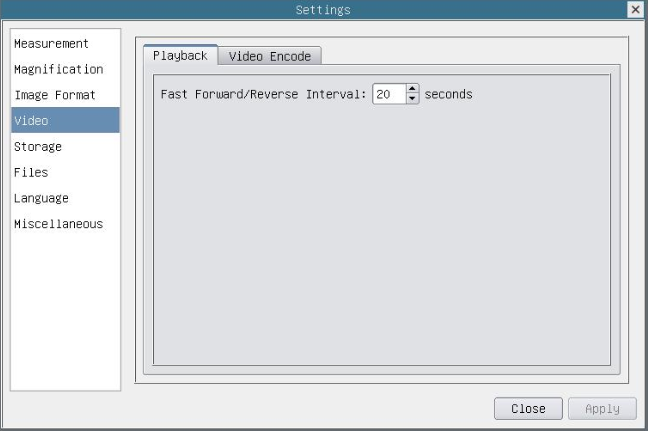
Celovita nastavitev strani za predvajanje video nastavitev
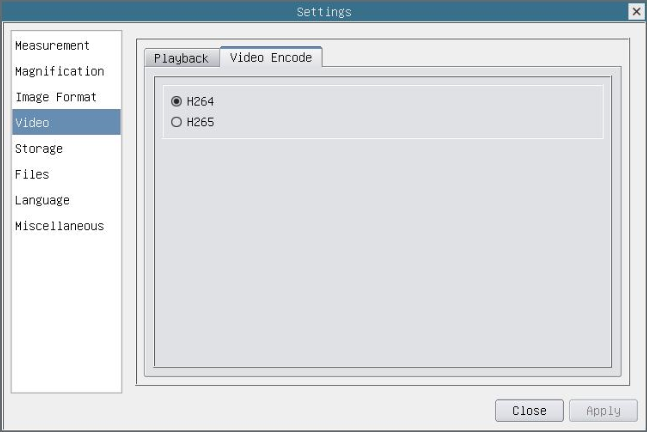
Obsežna nastavitev strani video nastavitev video kodiranje
| Interval za hitro previjanje naprej/nazaj | Časovni interval predvajanja video datotek. |
| Video kodiranje | H264: Format kodiranja video datotek je format H264. H265: Format kodiranja video datotek je format H265. |
Nastavitev> Shranjevanje
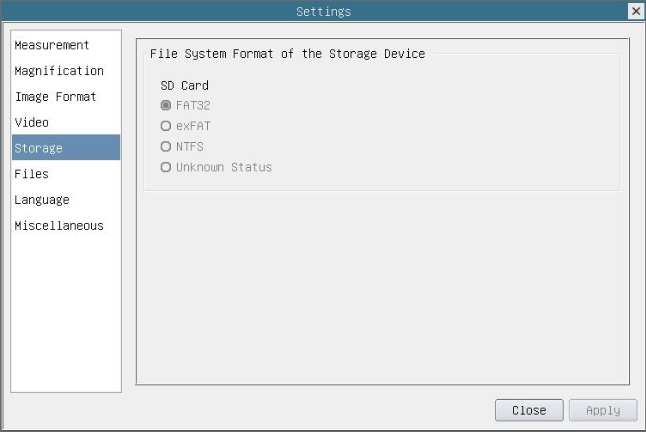
Obsežna nastavitev strani z nastavitvami kartice SD
| Naprava za shranjevanje | Kartica SD: kartica SD je podprta samo kot naprava za shranjevanje. |
| Format datotečnega sistema pomnilniške naprave | Navedite format datotečnega sistema trenutne pomnilniške naprave FAT32: datotečni sistem kartice SD je FAT32. Največja velikost posamezne video datoteke je 4 G bajtov; exFAT: datotečni sistem kartice SD je exFAT. Največja velikost posamezne video datoteke je 4 G bajtov; NTFS: datotečni sistem kartice SD je NTFS. Največja velikost posamezne video datoteke je 4 G bajtov. Uporabite računalnik za formatiranje SD kartic in preklapljanje med FAT32, exFAT in NTFS. Neznano stanje: kartica SD ni zaznana ali datotečni sistem ni identificiran; |
Nastavitev>Datoteke
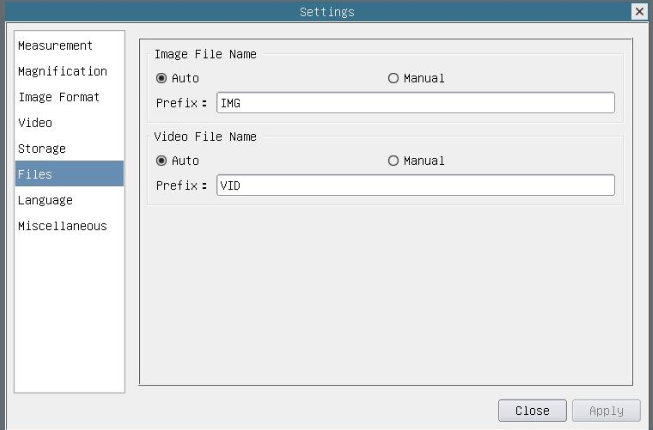
Celovita nastavitev strani z nastavitvami datotek
| Ime slikovne datoteke | Samodejno: slikovne datoteke bodo samodejno shranjene z določeno predpono. Ročno: uporabniki morajo določiti ime datoteke pred shranjevanjem slike. |
| Ime video datoteke | Samodejno: Video datoteka bo samodejno shranjena z določeno predpono. Ročno: Uporabniki morajo določiti ime video datoteke pred snemanjem videa. |
| Opomba: | Največja velikost video datoteke je 4G bajtov. Med predvajanjem se lahko samodejno ustvari več video datotek dolgotrajno snemanje videa. |
Nastavitev>Jezik
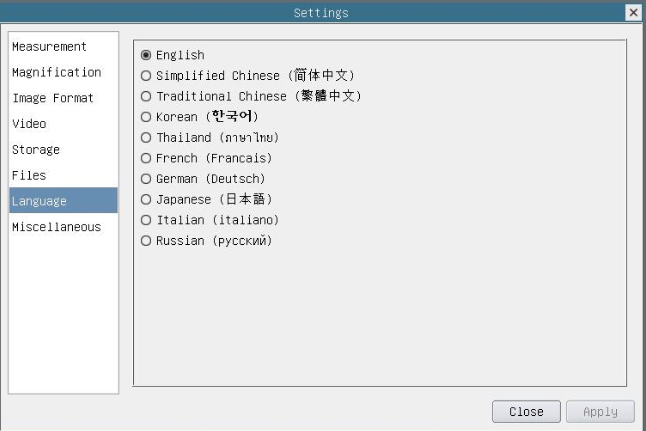
Celovita nastavitev strani z nastavitvami izbire jezika
| angleščina | Nastavite jezik celotne programske opreme v angleščino; |
| Poenostavljena kitajščina | Nastavite jezik celotne programske opreme v poenostavljeno kitajščino; |
| Tradicionalna kitajščina | Nastavite jezik celotne programske opreme v tradicionalno kitajščino; |
| korejščina | Nastavite jezik celotne programske opreme v korejščino; |
| Tajska | Nastavite jezik celotne programske opreme na Tajsko; |
| francosko | Nastavite jezik celotne programske opreme v francoščino |
| nemški | Nastavite jezik celotne programske opreme v nemščino |
| japonska | Nastavite jezik celotne programske opreme v japonščino |
| italijanščina | Nastavite jezik celotne programske opreme v italijanščino |
| ruski | Nastavite jezik celotne programske opreme v ruščino |
Nastavitev>Razno
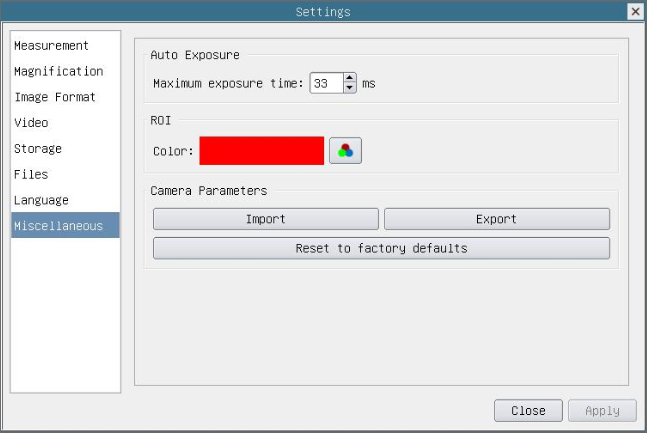
Obsežna stran z različnimi nastavitvami
| Samodejna osvetlitev | Največji čas osvetlitve med postopkom samodejne osvetlitve je mogoče določiti. Če ta element nastavite na nižjo vrednost, lahko zagotovite večjo hitrost sličic med samodejno osvetlitvijo. |
| Barva ROI | Izbira barve črte pravokotnika ROI |
| Uvoz parametrov kamere | Uvozite parametre kamere s kartice SD, da uporabite predhodno izvožene parametre kamere |
| Izvoz parametrov kamere | Izvozite parametre kamere na kartico SD, da uporabite predhodno izvožene parametre kamere |
| Ponastavite na tovarniške nastavitve | Povrnitev parametrov kamere na tovarniško stanje; |
Vzorčne slike
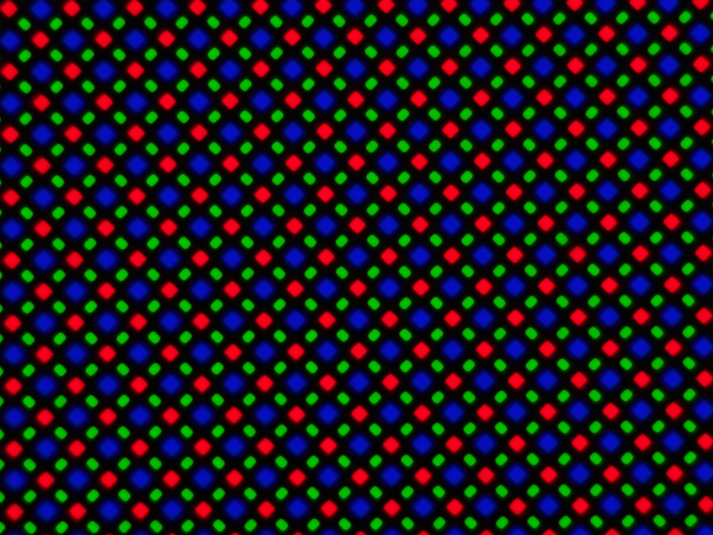
Niz slikovnih pik LCD, posnet z BS-1008D
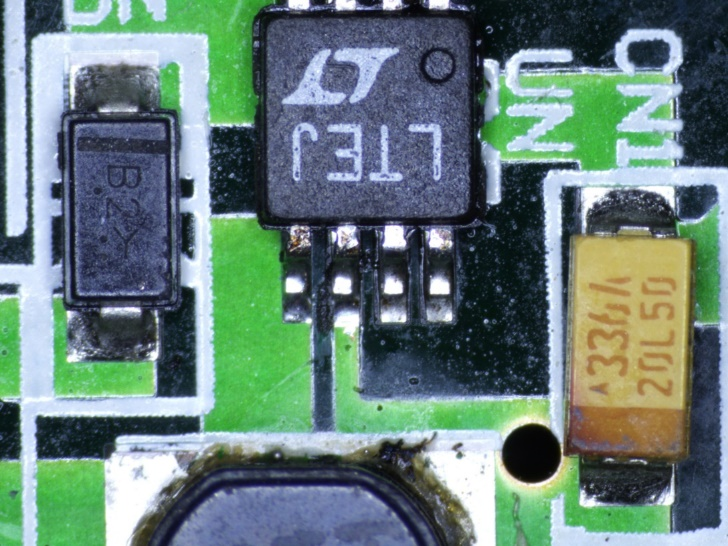
Vezje, posneto z BS-1008D
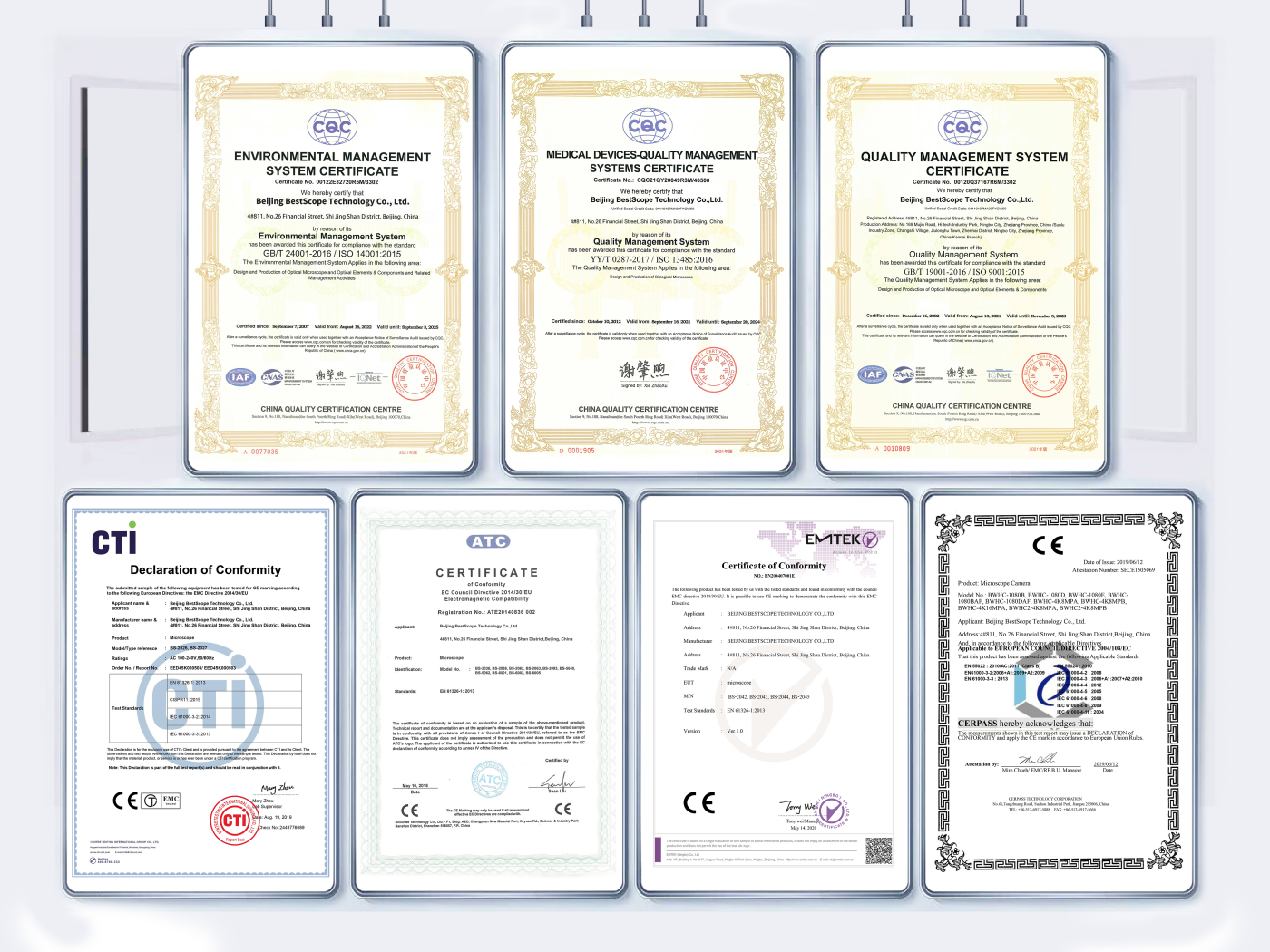
Certifikat
Logistika